【HPE】HPE Networking Instant On 1960 12XGT 4SFP+ Switch セットアップ覚書
安価でALL10Gbで必要十分な機能である HPE Networking Instant On 1960 12XGT 4SFP+ Switch をセットアップする。過去セットアップした HPE OfficeConnect 1950 12XGT 4SFP+ Switch は高速回転する小径ファンが結構うるさかったが、1960は静かで結構良い感じである。
目次
①初期セットアップ
セットアップする為に必要な初期設定情報は HPE Networking Instant On
Switch 1960 Installation and Getting Started Guide に書いてある(以下)。
| Parameter | Factory Default Setting |
|---|---|
| Username | admin |
| Password | |
| IP address | 192.168.1.1 |
| Subnet mask | 255.255.255.0 |
| Default gateway | not set |
Webブラウザより上記IPアドレスをアドレスバーに指定して、無事に管理画面を表示することができた。
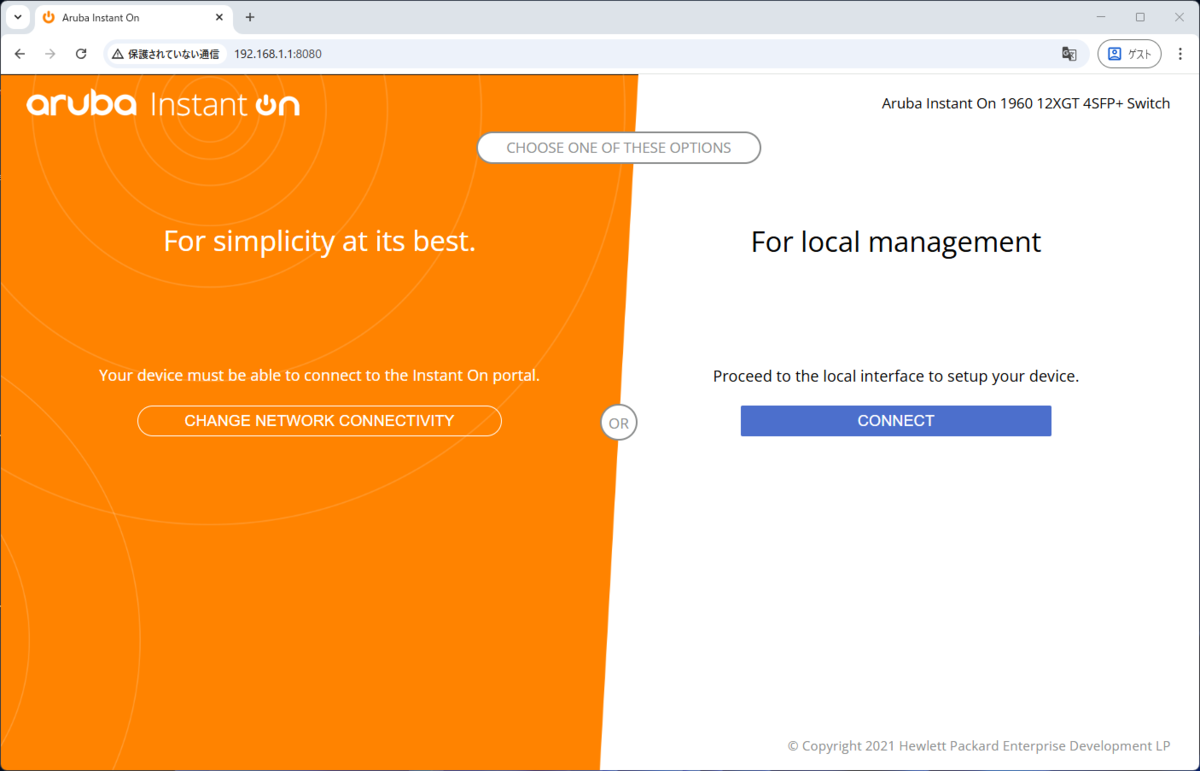
この時代、機器をクラウドで管理したいところであるが、今回はローカルで管理する。
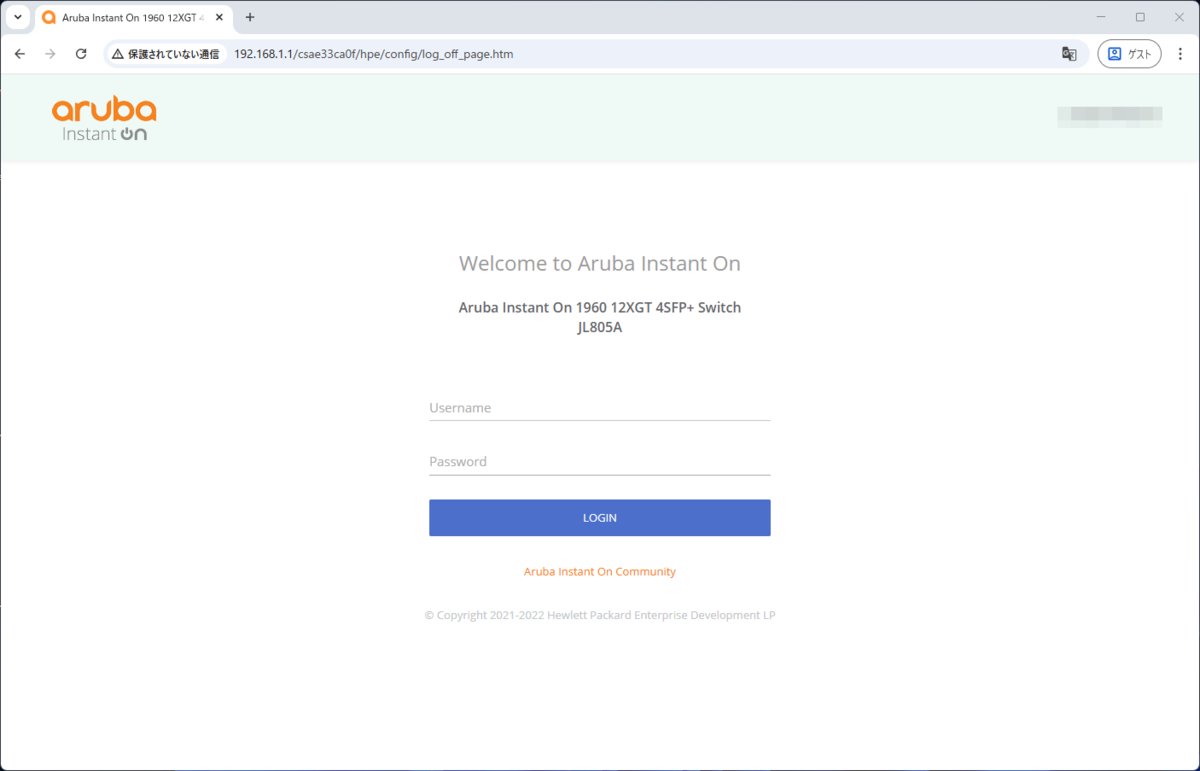
ログイン画面が表示されるので、「admin」ユーザーでログインする。
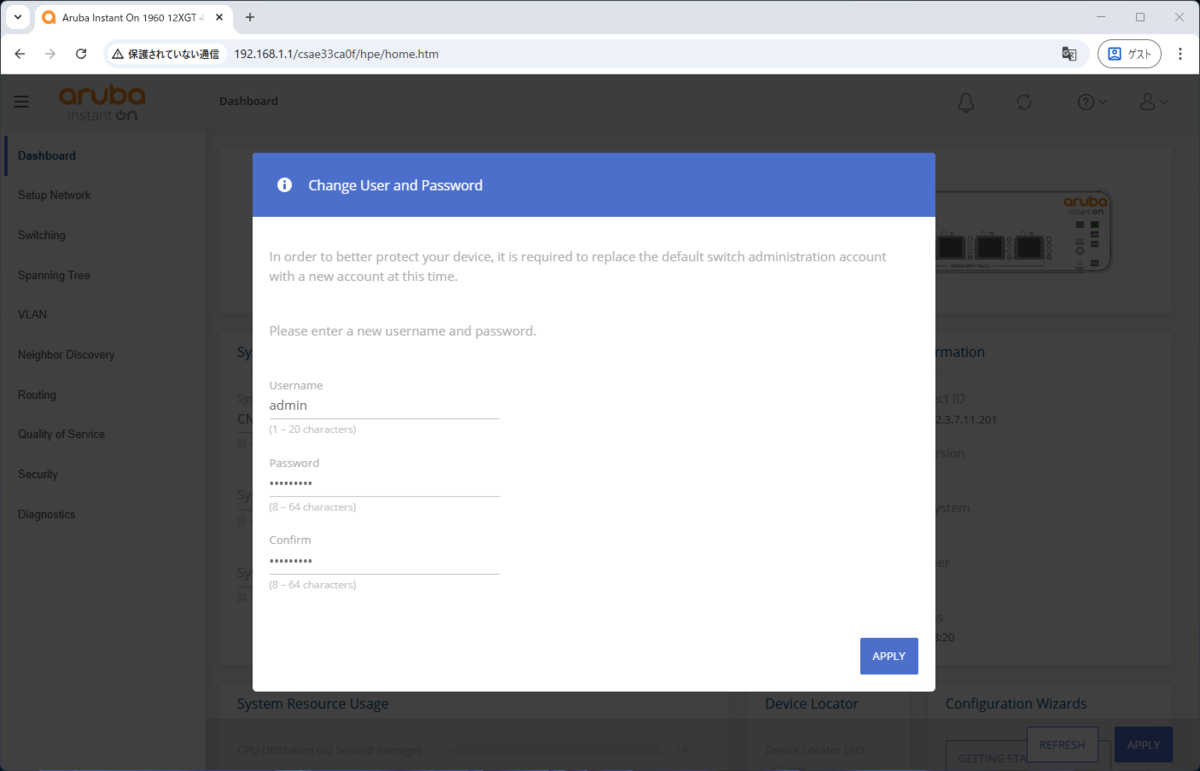
初回ログイン時、パスワードの入力を求められるので、パスワードを設定する。
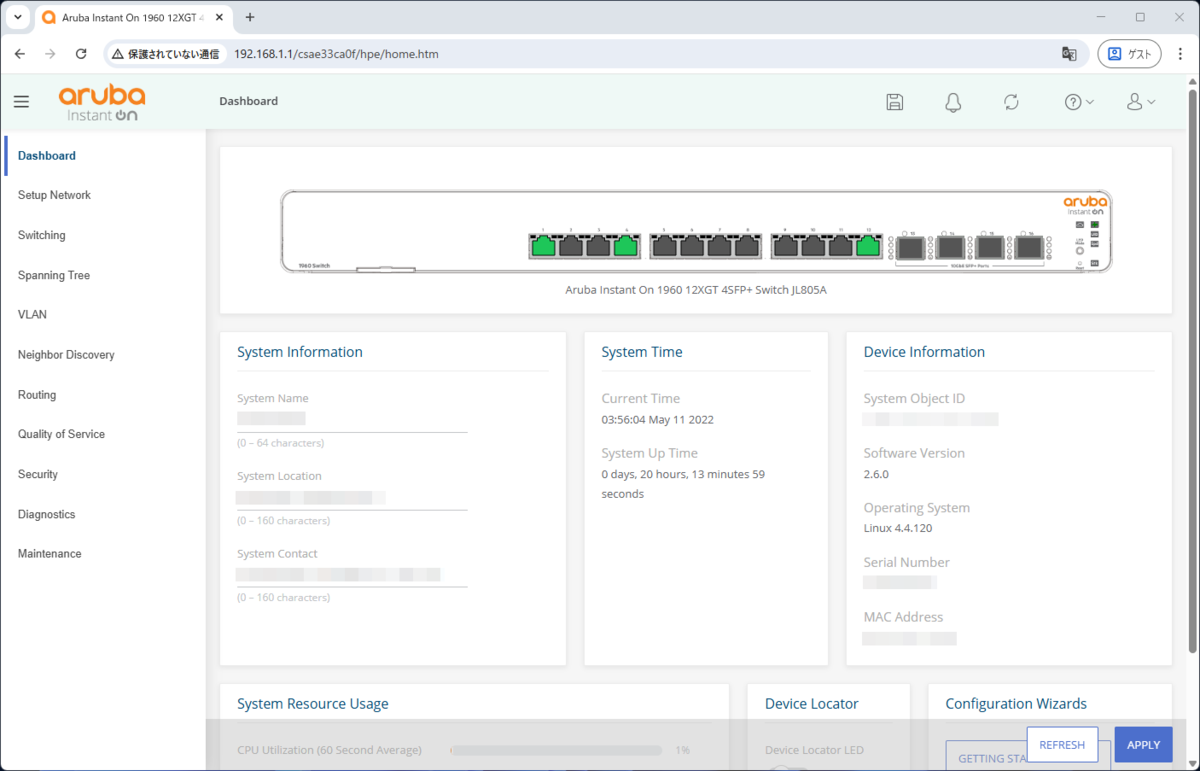
Dashboard が表示されるので、お好みで System Name、System Location、System Contact を設定する。設定変更したら、画面下部の[APPLY]ボタンの押下と適時設定保存(画面上部のフロッピーディスクのアイコン)を忘れずに。(そうじゃないと(設定が)飛ぶぞ!)
②ネットワーク設定
ネットワーク設定を行う。今回は IPv4 Setup で Management Type 「Static」を選択し、IP Address、Subnet Mask、Gateway Address を設定する。
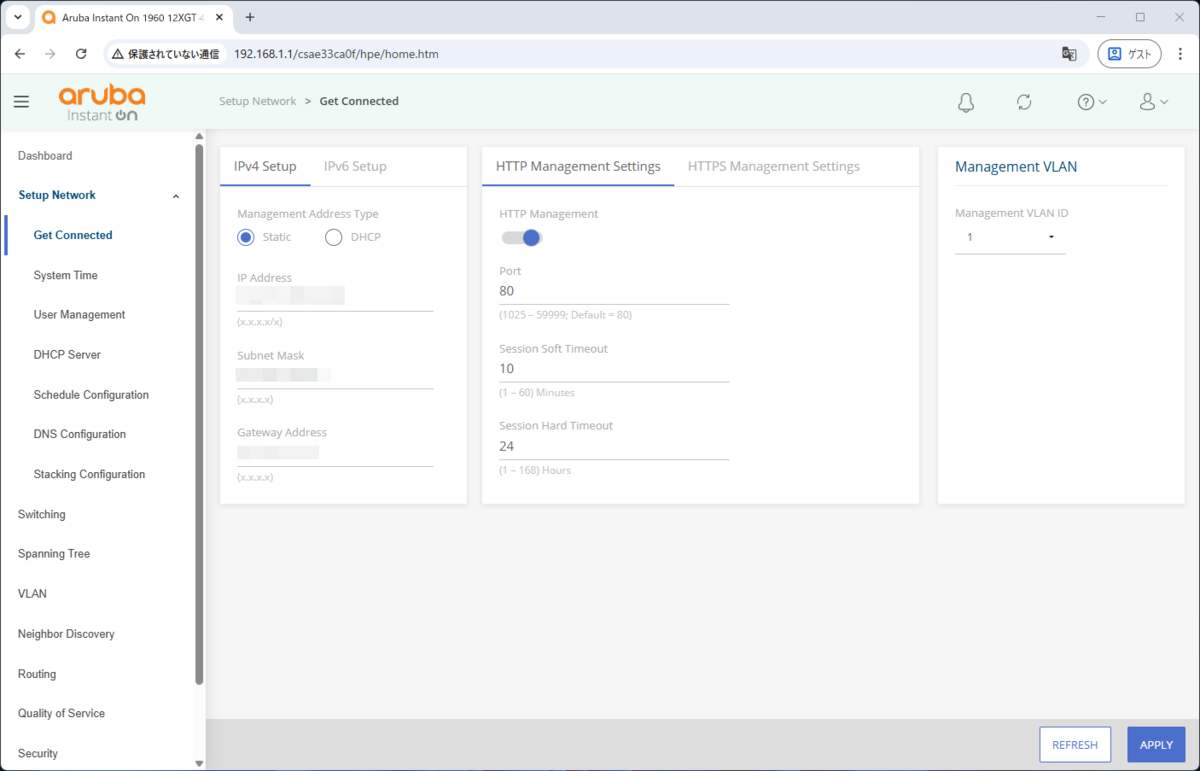
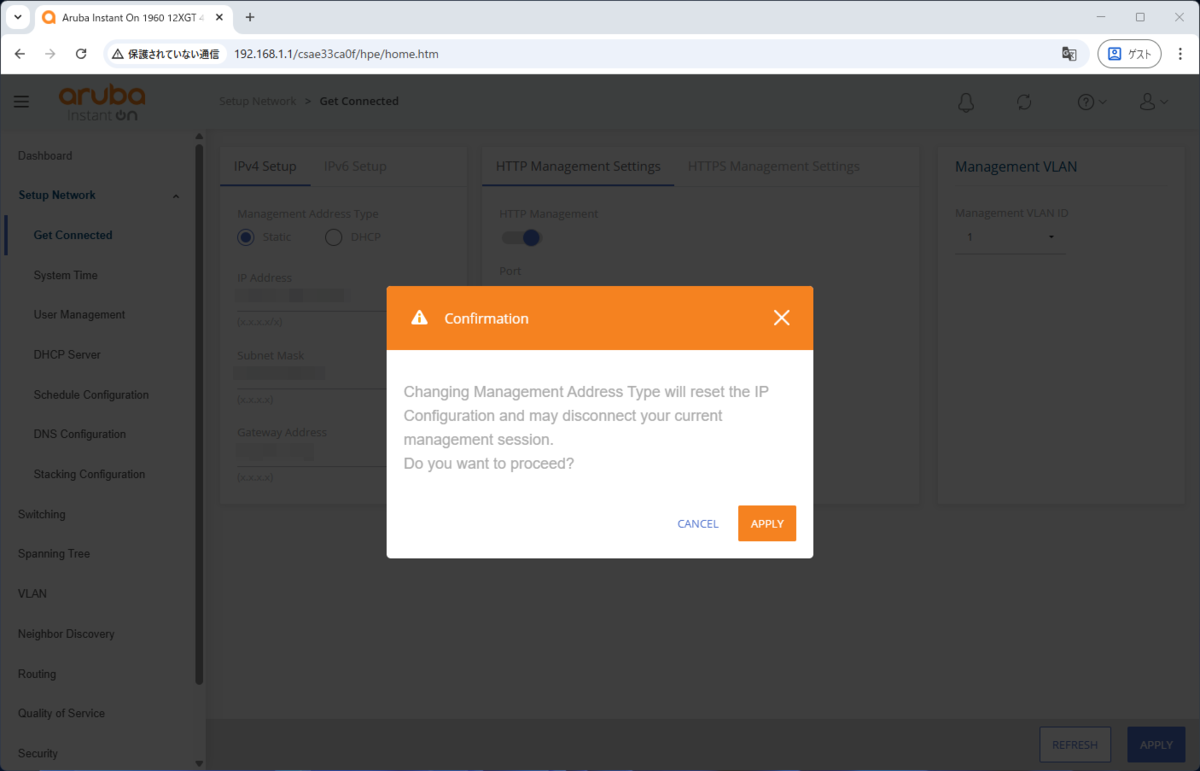
[APPLY]ボタンを押下すると、進めて良いか聞かれるので、[APPLY]する。
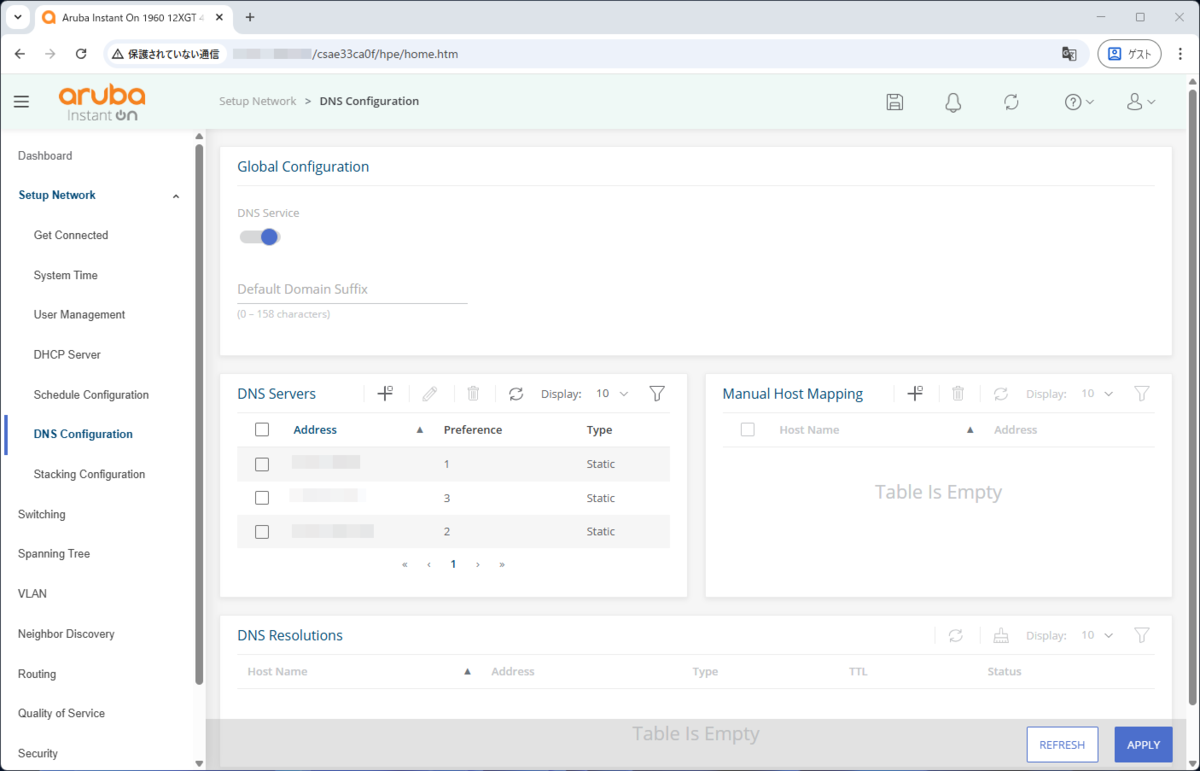
DNSサーバーの設定を行う。今回このスイッチでは DNS Service は使わない。
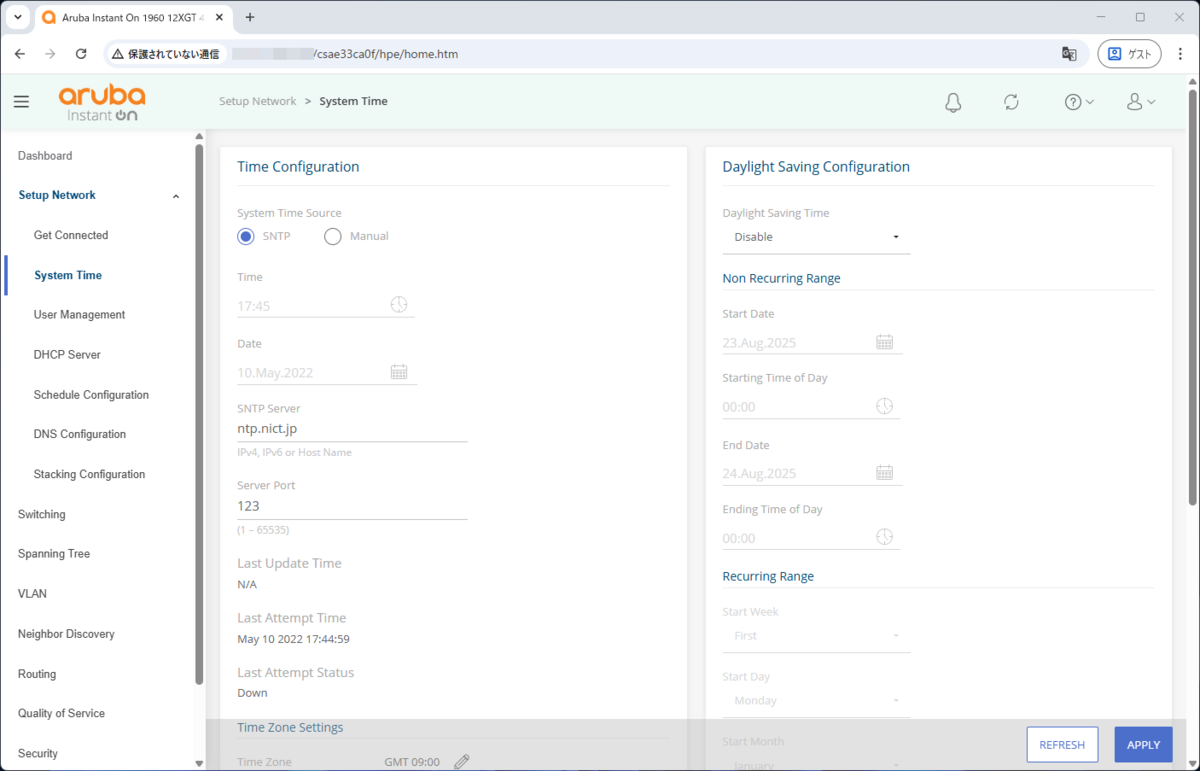
時間がめっちゃ狂ってるので、時刻の設定を行う。System Time Source で SNTP を選択、SNTP Server として「ntp.nict.jp」を指定する。Time Zone、Acronym の設定も行う。
後で気付いたが、ここまでの作業はDashboard下部の Getting Started Wizard から流れに沿って設定できるので、その方が楽だと思う。
③スタック設定
今回2台の(物理)スイッチをスタックにより1台の論理スイッチにする。
2台目のスイッチも①②の手順を実施し、1台目のスイッチで Stacking Port の設定を行う。今回は「10G SFP+ 1M DAC」でそれぞれのスイッチの15番ポート同士、16番ポート同士を接続する為、15、16 を指定する。
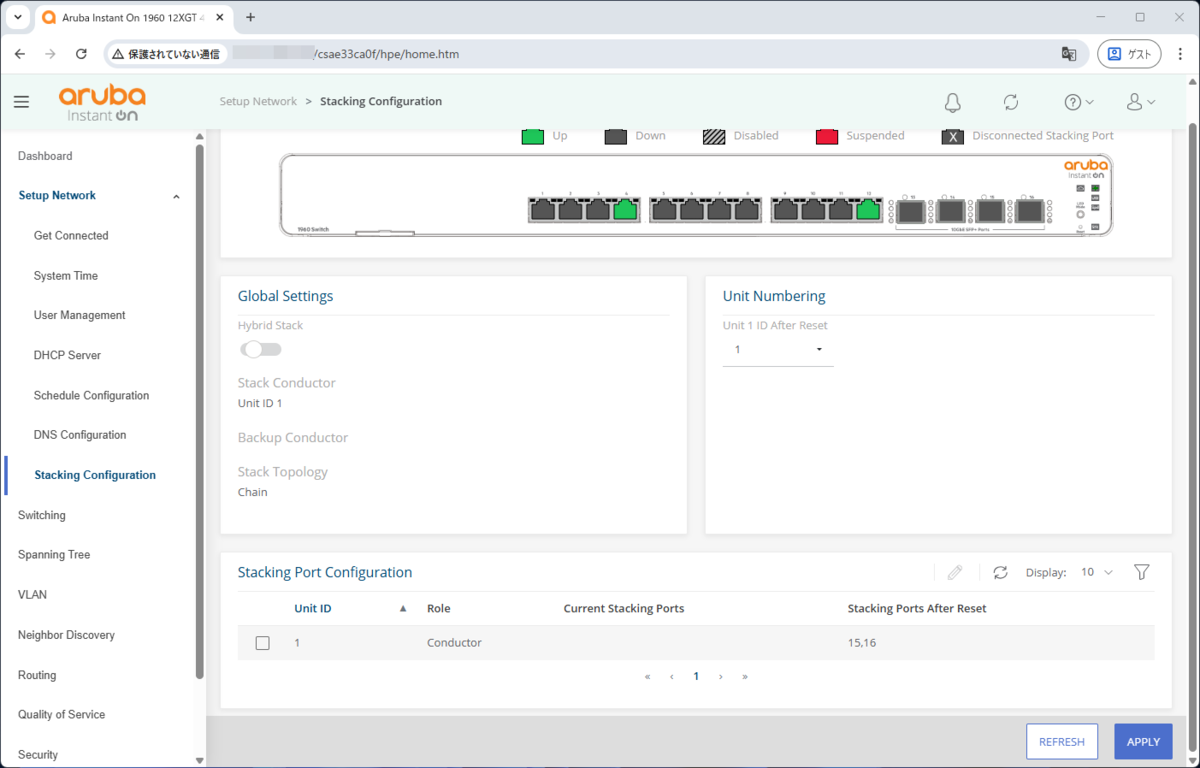
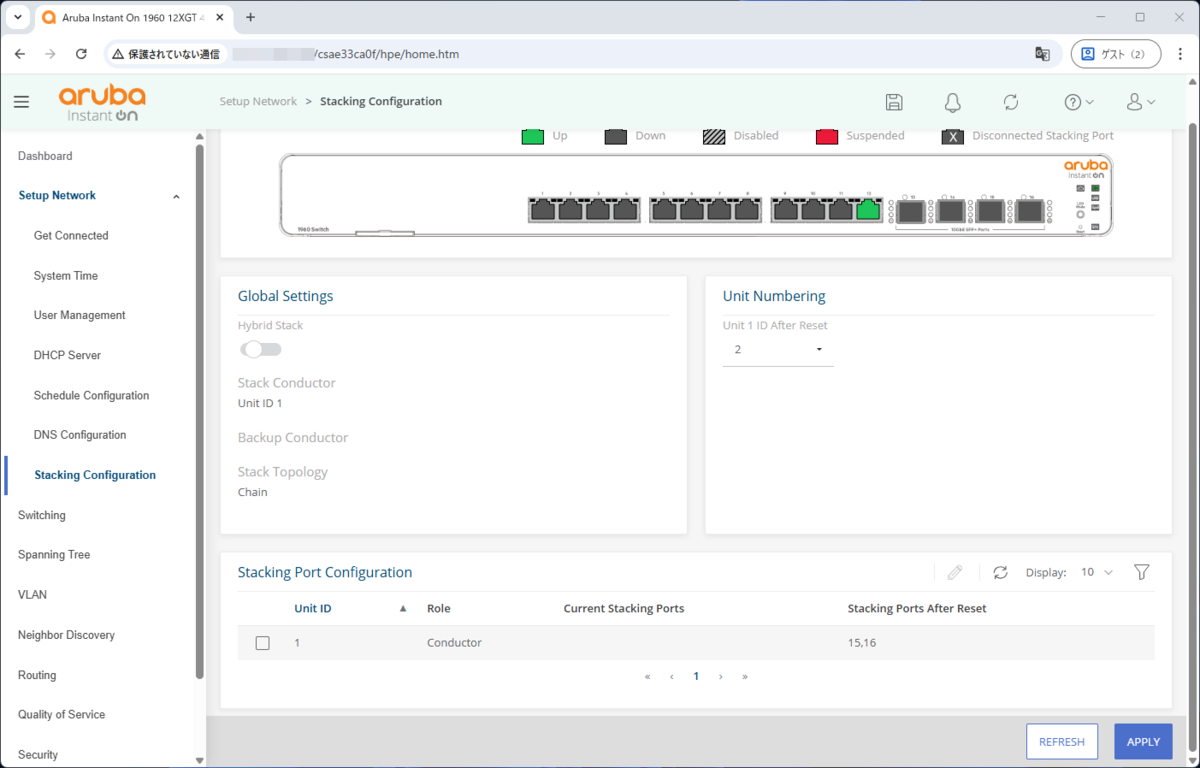
2台目のスイッチでも Stacking Port の設定を行い、1台目のスイッチと同様15、16を指定する。また、Unit Numbering で 2 を指定した。2台目のスイッチは設定保存後、再起動する。
その後、2台のスイッチを「10G SFP+ 1M DAC」で接続すると、自動的に2台目のスイッチが再起動し(賢い!)、1台目のスイッチの Stack Configuration でスタック構成になったことが確認できる。
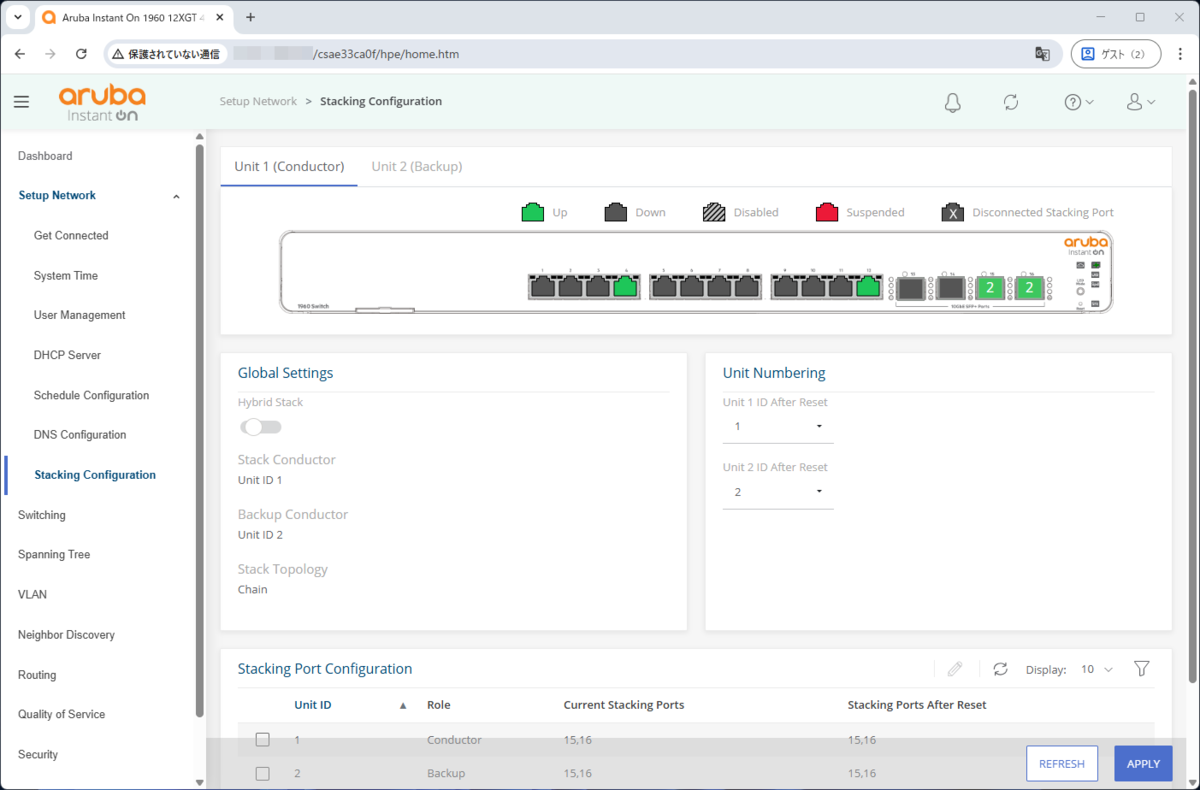
なお、Unit Numbering は明示的にIDを指定せず auto でも良さそうだが、各スイッチに設定されているIDがパッと見分からないので、少し気持ち悪い。(分からなくても、困らないと思うが)
④LAG設定
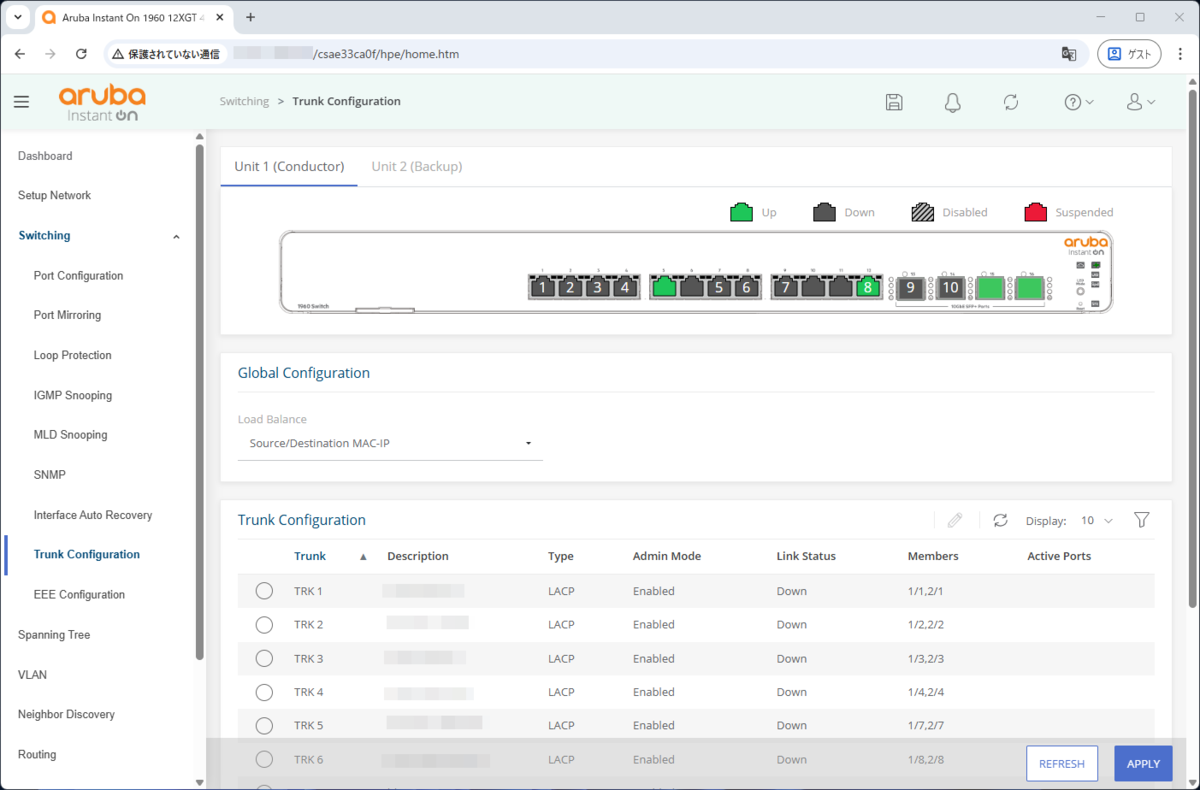
今回サーバー機器のNICポートをチーミングするので、スイッチ側にもLAG(Trank)の設定入れる。
Trunk Configuration にて、設定したいTrunk(TRK 1、TRK 2、TRK 3、etc)を選択し、Edit アイコン(鉛筆マーク)を押下する。
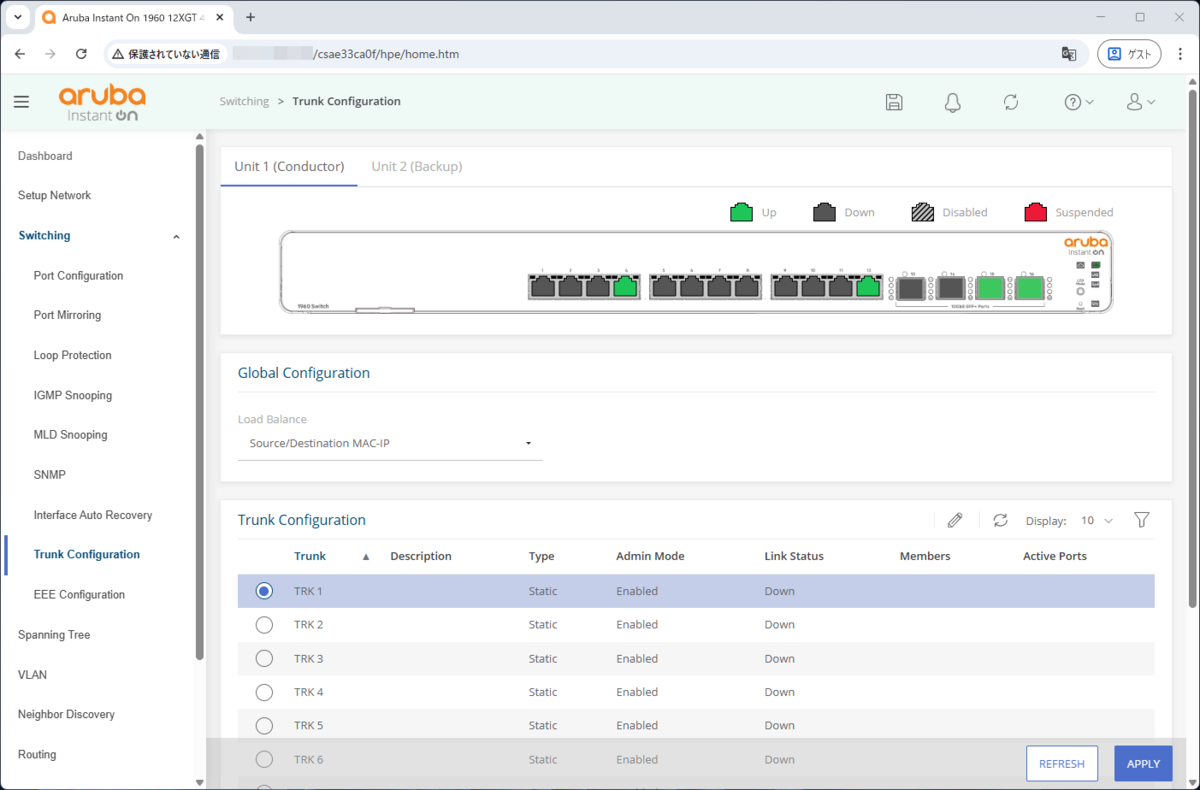
対象Trunkに追加したいポートを右のリストに加え、[APPLY]する。Descriptionを記入すると、後から分かりやすくて良い。また、下の画面では見切れているが、Trunk Type(Static or LACP)を間違えないように注意する。
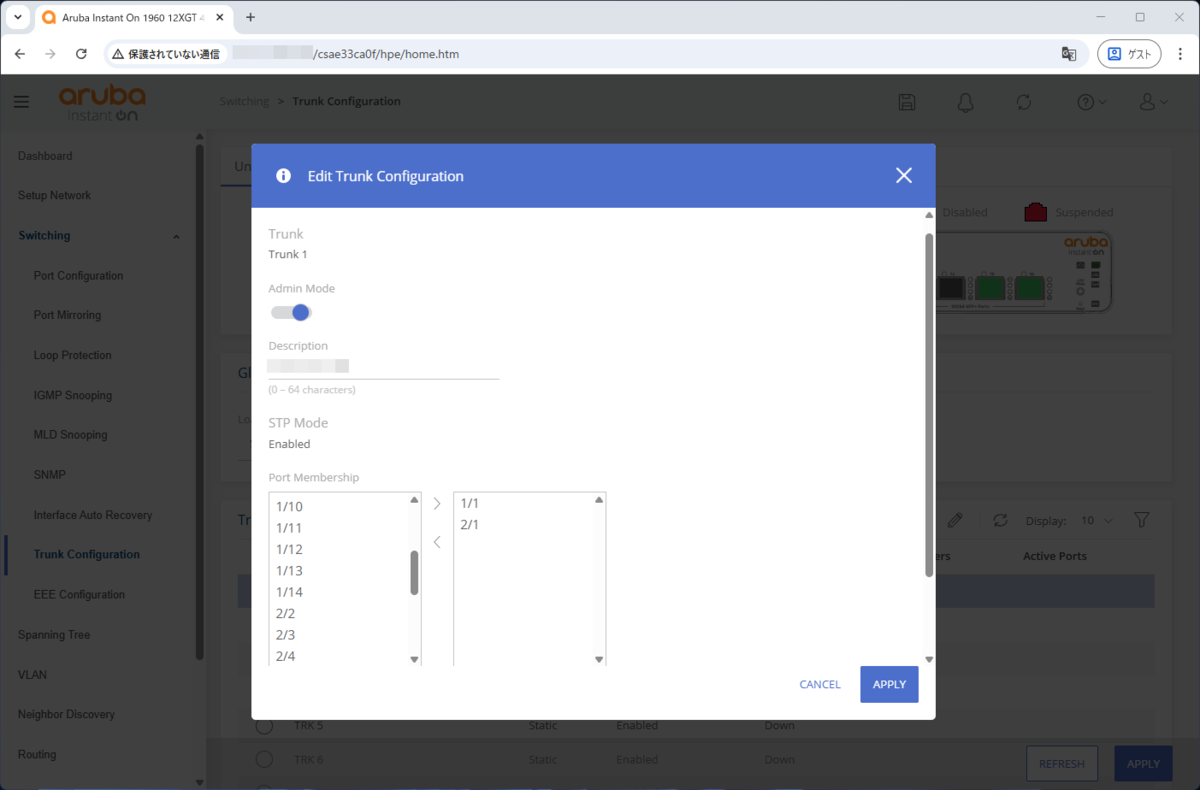
必要なTrunk分繰り返し設定を行う。
⑤VLAN設定
今回最初から用意されている 「default」VLAN の他に「management」 VLAN を作成する。「default」VLANは社内ネットワーク用。「management」VLANはバックアップソフトやUPSとの通信を行う為のネットワークである。
VLAN Configuration より「management」VLANを VLAN ID 2 で追加する。
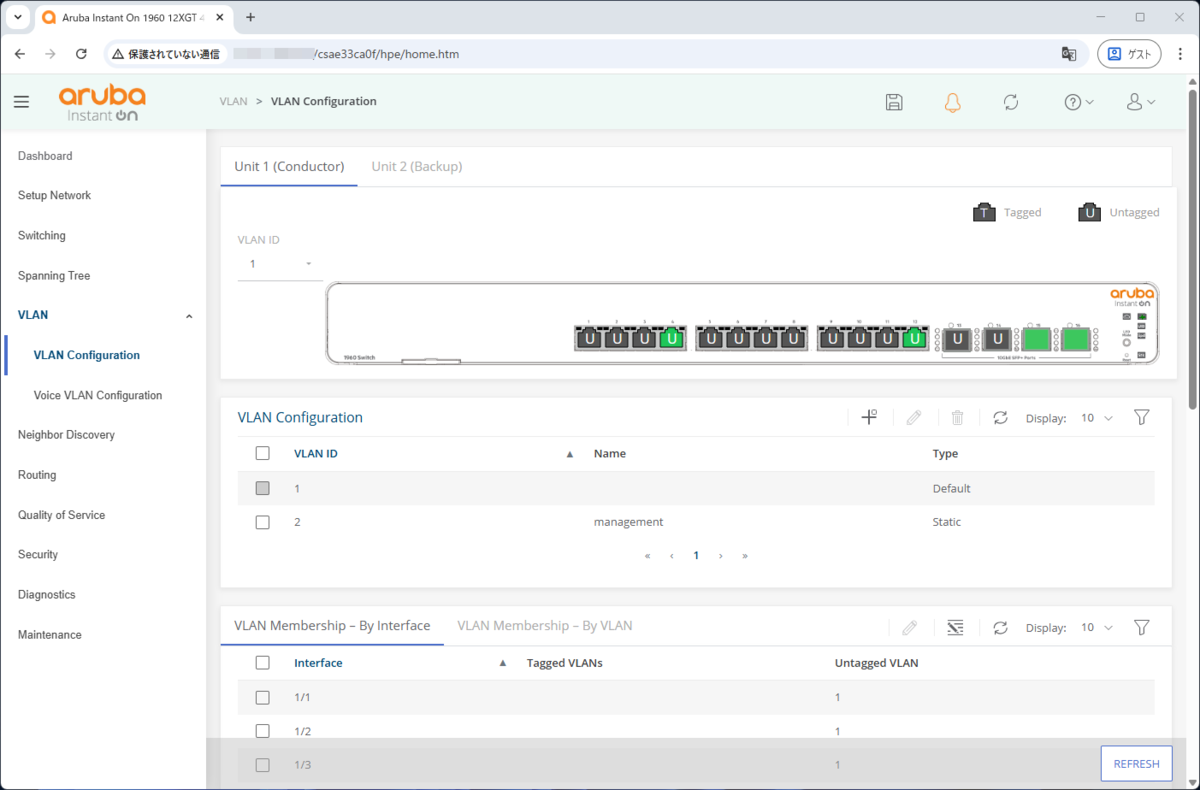
VLAN Membership – By Interface または VLAN Membership – By VLAN にて、ポートをVLANに追加する。デフォルトでは全ポート「default」VLAN(VLAN ID=1)に所属しているので、「management」VLANに所属させたいポートのみ設定を変更する。なお、所属先のVLANには Tagged と Untagged がある。今回タグVLANは使用しないので、Untaggedのみ設定する。
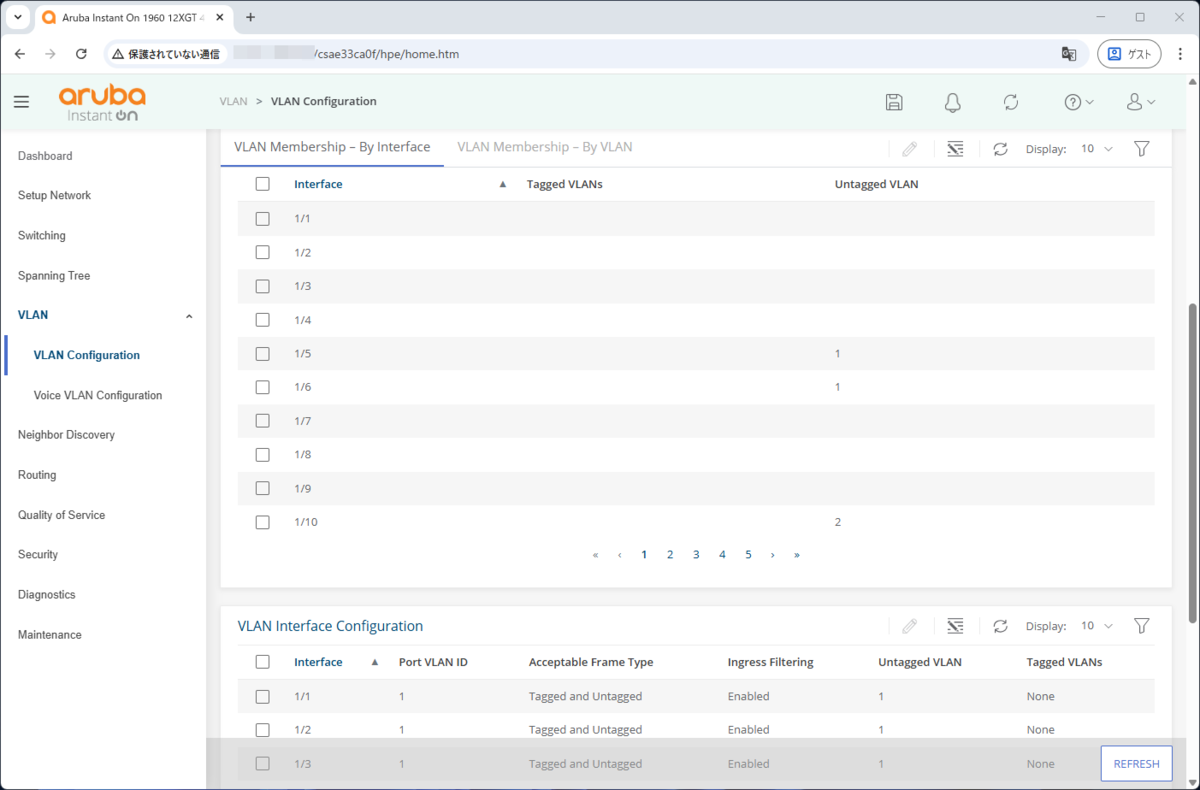
ひとまず、必要最低限の設定を行った。その他必要な設定があれば追記する。
おわり
